
はじめに
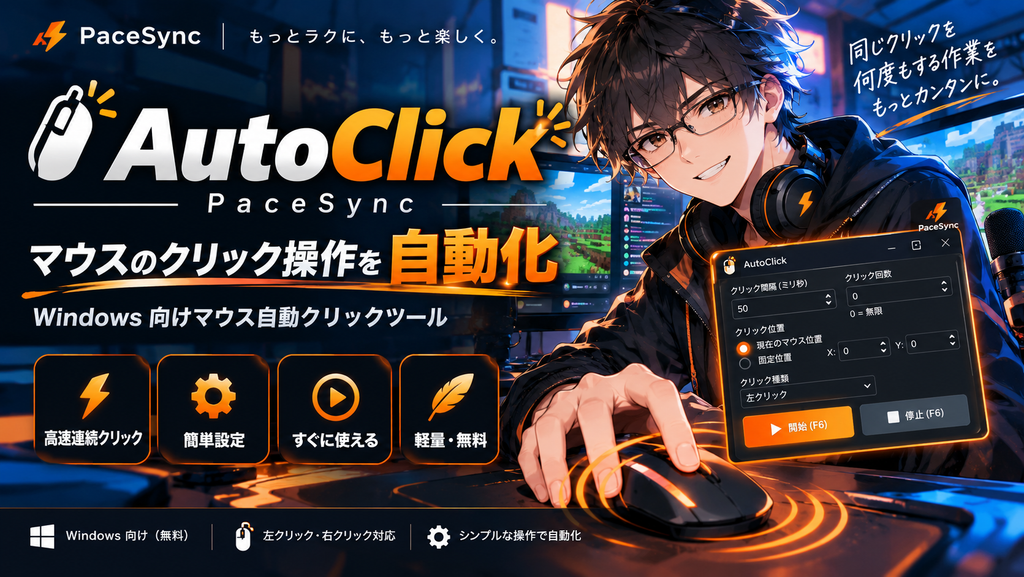
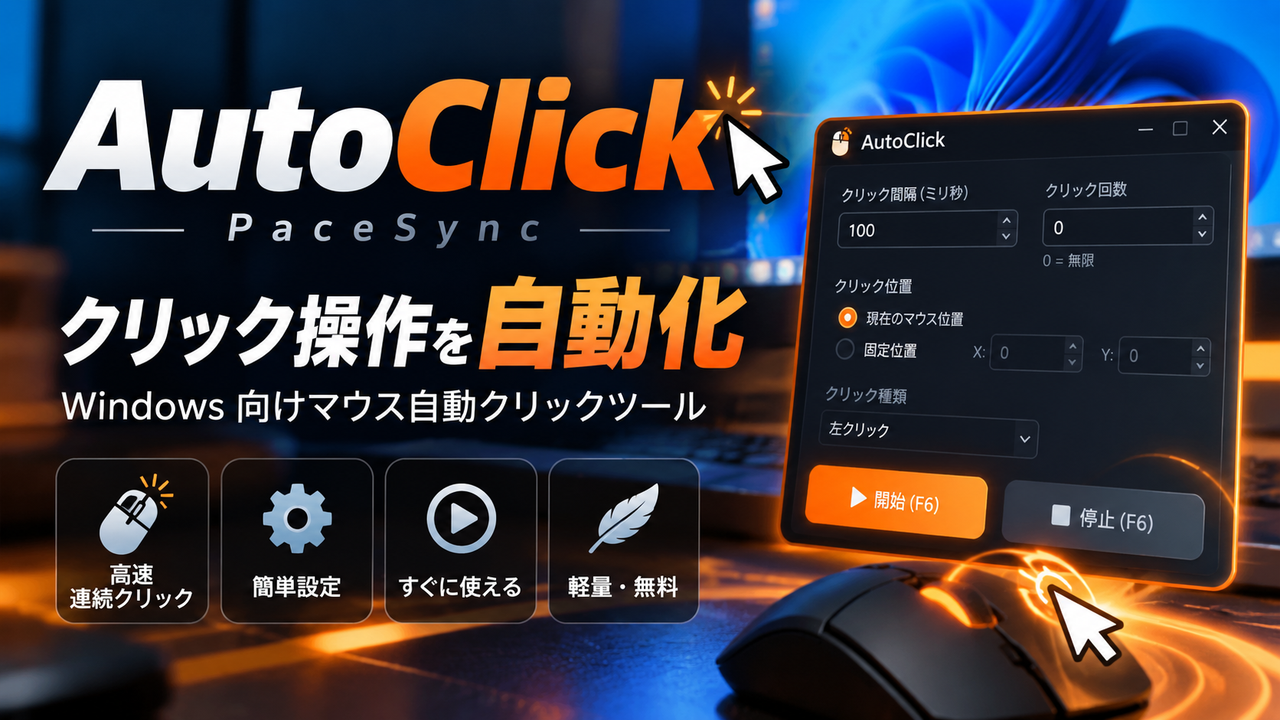
Windows 向けのクリック自動化ツール「AutoClick」を作りました。これは PaceSync シリーズの一つです。
マウスの左クリックや右クリックを繰り返す操作——ゲームの採集作業だったり、テストの自動化だったり、配信中の効率化だったり。そういった「同じクリックを何度も」という場面は結構あります。
AutoClick は、設定したキーを押している間だけマウスクリックを自動で繰り返すシンプルな仕組みです。
AutoClick とは

AutoClick は、Windows 向けのマウスクリック自動化ツールです。PaceSync シリーズのアプリの一つで、v0.2.0 として無料配布されています。
クリック間隔やキー割り当ては自由に設定でき、設定値は自動的に保存されます。設定ファイルが壊れていても安全な初期値で起動するため、エラーに強い設計になっています。
個人利用だけでなく商用利用、配信やクリエイター活動での使用も許可されています。
何ができるのか
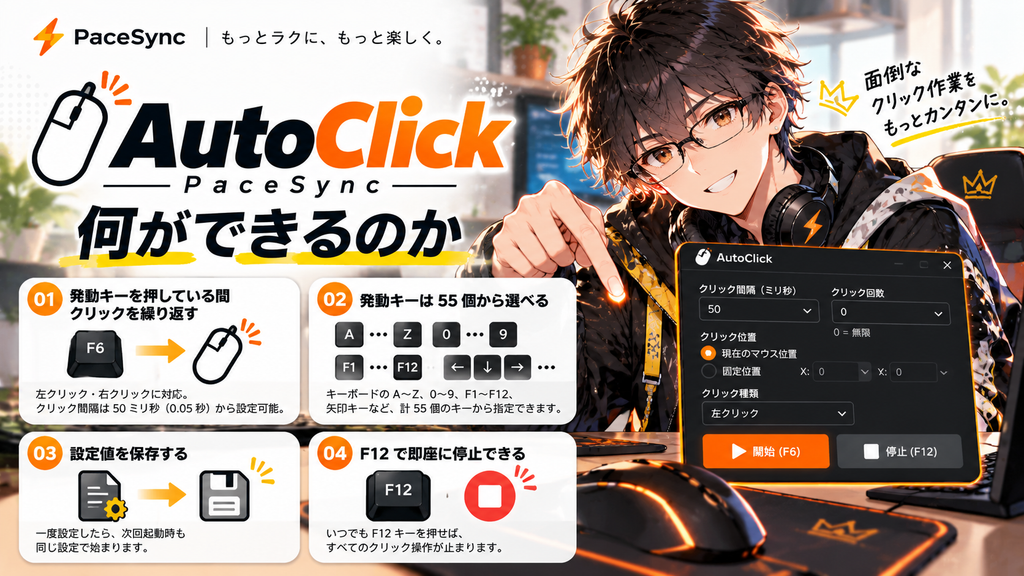
AutoClick でできることは、以下の通り。
発動キーを押している間、マウスクリックを繰り返す
クリック間隔は 50 ミリ秒(0.05 秒)から調整可能で、左クリック・右クリックをどちらか選んで実行きます。キーボードの A~Z、0~9、F1~F12、矢印キーなど計 55 個のキーから発動キーを指定できます。
設定値を保存する
一度設定したら、次回起動時も同じ設定で始まります。
F12 で即座に停止できる
いつでも F12 キーを押せば、すべてのクリック操作が止まります。
壊れた設定でもクラッシュしない
もし設定ファイルが壊れていたり、不正な値が入っていたりしても、AutoClick は安全な初期値で起動します。エラーメッセージが表示されるだけで、起動が止まることはありません。
何ができないのか
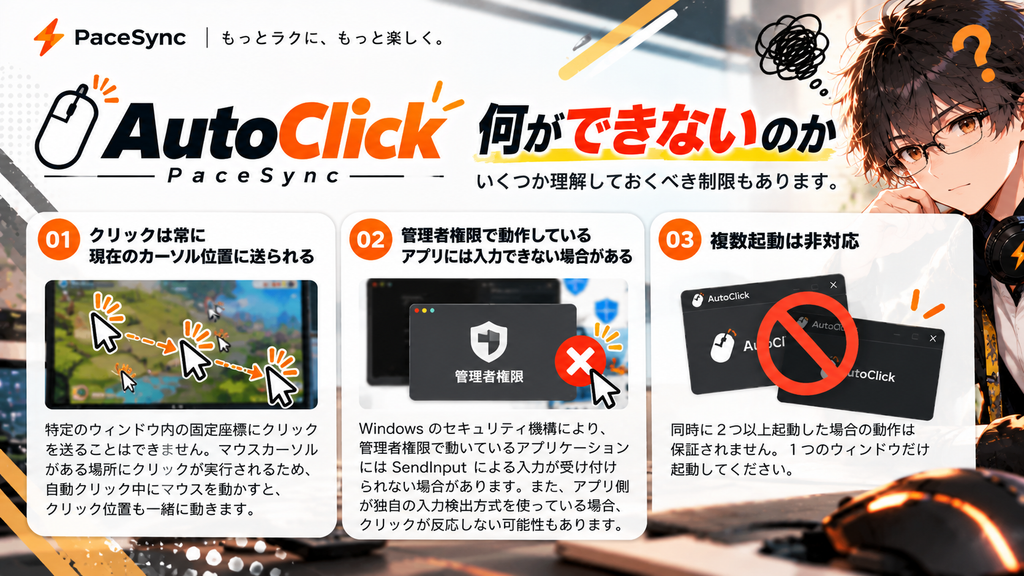
いくつか理解しておくべき制限もあります。
クリックは常に現在のカーソル位置に送られる
特定のウィンドウ内の固定座標にクリックを送ることはできません。マウスカーソルがある場所にクリックが実行されるため、自動クリック中にマウスを動かすと、クリック位置も一緒に動きます。
管理者権限で動作しているアプリには入力できない場合がある
Windows のセキュリティ機構により、管理者権限で動いているアプリケーションには SendInput による入力が受け付けられない場合があります。また、アプリ側が独自の入力検出方式を使っている場合、クリックが反応しない可能性もあります。
複数起動は非対応
同時に 2 つ以上起動した場合の動作は保証されません。1 つのウィンドウだけ起動してください。
実際の使い方
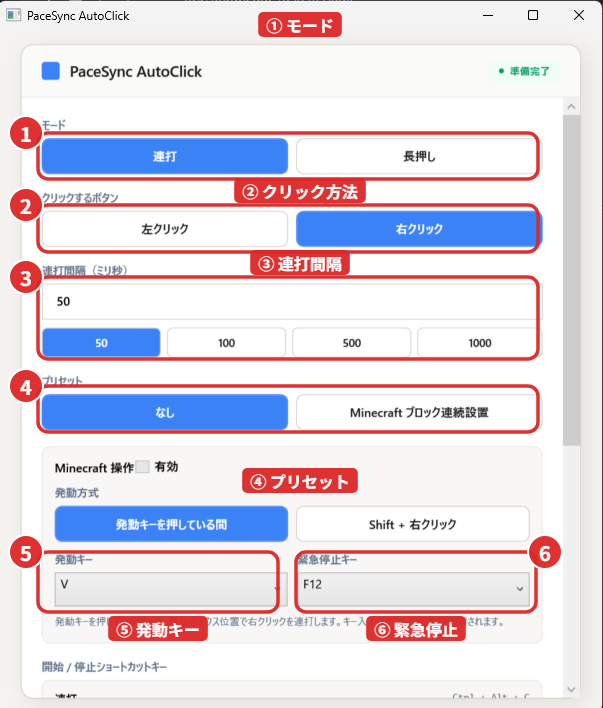
AutoClickは、画面上から使い方を順番に設定できます。
上の画像の①〜⑥に沿って見ていけばOKです。
1. モードを選ぶ
まず「連打」か「長押し」を選びます。
連打は、設定した間隔でクリックを繰り返すモード。
長押しは、マウスボタンを押した状態を維持したいときに使います。
通常のオートクリッカーとして使うなら「連打」から試すと分かりやすいです。
2. クリックするボタンを選ぶ
「左クリック」または「右クリック」を選択します。
たとえばMinecraftでブロックを設置する操作なら、右クリックを使う場面があります。
用途に合わせて選んでください。
3. 連打間隔を設定する
連打モードでは、クリックする間隔をミリ秒(ms)で設定します。
画面には50ms、100ms、500ms、1000msのボタンも用意しています。
たとえば100msなら、0.1秒間隔でクリックします。
速ければいいわけではないので、実際の動きを見ながら調整するのがおすすめです。
4. プリセットは基本「なし」でOK
通常は「なし」のままで使えます。
Minecraft向けの設定を使いたい場合は「Minecraft ブロック連続設置」のプリセットも選択できます。
最初からプリセットを使う必要はありません。まずは「なし」で自分に合った設定を作る方が分かりやすいと思います。
5. 発動キーを決める
自動クリックを動かすための「発動キー」を設定します。
Minecraftで使うなら、個人的には VやBあたりが操作しやすいと思います。
WASDで移動しながらでも比較的触りやすく、普段の操作を邪魔しにくいからです。
ただし、Minecraft側ですでにVやBへ別の操作を割り当てている場合は競合します。自分のキー設定に合わせて、押しやすいキーを選んでください。
6. 困ったらF12で緊急停止
AutoClickには緊急停止キーがあります。
初期設定ではF12です。
操作中に「止めたい」「想定と違う動きをした」と思ったら、F12を押して停止できます。
画面下部にも緊急停止ボタンを用意しています。
実際に動かしてみる

設定が終わったら、画面下部の「開始」を押します。
あとはクリックしたい場所へマウスカーソルを移動し、設定した発動キーを使います。
連打モードなら設定した間隔でクリック。
長押しモードなら、選択したマウスボタンの長押し操作として動作します。
止めたい場合は通常の停止操作を使い、すぐ止めたい場合はF12の緊急停止を使ってください。
設定ファイルについて
設定内容(発動キー、クリック方法、間隔など)は自動的に保存されます。
Windows のアプリケーション設定フォルダ内に記録されるため、次回起動時に同じ設定で始まります。
設定ファイルが壊れていたり不正な値を含んでいても、AutoClick は安全な既定値で起動します。クラッシュすることはありません。
ゲーム・アプリでの利用について
AutoClick はゲーム特化ツールではなく、汎用のマウスクリック自動化ツールです。
ゲームやオンラインサービスで使う場合は、必ず利用規約を確認してください。
多くのゲーム(特にマルチプレイ・ネットワークゲーム)では「自動化ツールの使用禁止」を定めています。サーバー管理が禁止している場合、ツール使用がアカウント停止やバンのリスクになります。
対象となるゲーム・アプリ・サーバーの利用規約を必ず読み、ツール使用が許可されているか確認してから利用してください。
入力が反応しない場合
AutoClick のクリック入力が対象アプリに反応しない場合があります。理由はいくつか考えられます。
管理者権限で動作しているアプリケーション
Windows のセキュリティ機構により、管理者権限で動いているアプリには SendInput による入力 が受け付けられない場合があります。
アプリ側の入力検出方式
アプリが特定の入力方式(DirectInput など)のみに対応している場合、SendInput が無視される可能性があります。
対象アプリの仕様
アプリ側でセキュリティ対策として自動入力を検出・ブロックしている場合があります。
こうした理由で「うまく反応しない」という場面で、作業の手間を減らせます。
Windows SmartScreen の警告
AutoClick の実行ファイルを起動する際、「提供元不明のアプリ」という Windows SmartScreen の警告が表示される場合があります。
これはバイナリがデジタル署名されていないためです。信頼できるソースから入手したことを確認した上で、実行を許可してください。
削除する場合
AutoClick は ZIP ファイルで配布されています。
ZIP 版の場合:
アプリを終了してから、展開したフォルダを削除してください。作成したショートカットも不要なら削除できます。
設定ファイルを削除したい場合:
アプリを終了した後、Windows のアプリケーション設定フォィc��ダ内の設定ファイルを削除してください。次回起動時に既定値で起動します。
旧インストーラー版がインストール済みの場合:
Windows の「設定」→「アプリ」から PaceSync AutoClick をアンインストールしてください。v0.2.0 はインストーラー形式で配布されていません。
こんな場面で活躍
- ゲーム内の繰り返し操作:採集、採掘、農業など、同じクリック操作を多数回繰り返す必要がある場面
- テスト作業:UI テストやストレステストで、クリック操作を再現する必要があるとき
- 配信・クリエイター活動:配信中に手間がかかる操作を自動化したいと(サービス規約の範囲内で)
まとめ

AutoClick は、マウスクリックの繰り返し操作を自動化するシンプルなツールです。
操作は単純で、日本語 UI なので迷いにくい設計になっています。「毎回同じクリック操作をしている」という場面で、作業の手間を減らせます。
使う際は、対象となるゲーム・アプリ・サーバーの利用規約を確認することが重要です。ツール使用が許可されているか、禁止されていないかを確認してから利用してください。

TikTok LIVEを、もっと楽しんでみませんか?
「これから配信を始めてみたい」
「もっとリスナーと一緒に楽しみたい」
「配信の企画や設定について相談したい」
Paceは、TikTok LIVEを楽しむ人たちのための
配信コミュニティです。
これから始める人も、すでに配信している人もOK。
配信の始め方や企画、機材・設定、活動の悩みまで、
今の状況に合わせて案内しています。
まずは公式LINEから、気になるメニューを選んでみてください。
情報を見るだけでもOKです。
自分のペースで参加してください。