
「Discordに招待されたけど、何をすればいいの?」
「サーバーやチャンネルって何?」
「見るだけでも参加していいの?」
初めてDiscordを開くと、LINEなどとは画面がかなり違うので戸惑うかもしれません。
でも、基本的な仕組みさえわかれば、それほど難しくありません。
この記事では、Discordを初めて使う人に向けて、ダウンロードからアカウント作成、サーバーへの参加、チャンネルやスレッドの見方まで順番に紹介します。
PCが苦手な人でも進められるよう、できるだけ難しい言葉を使わず説明していきます。
Discordとは?

Discord(ディスコード)は、テキストチャット、音声通話、ビデオ通話、画面共有などを使って交流できるコミュニケーションサービスです。
もともとゲームユーザーに広く利用されてきましたが、現在は趣味のコミュニティ、クリエイターとファンの交流、勉強会、オンラインコミュニティなど、さまざまな用途で使われています。
基本となるのが「サーバー」と「チャンネル」です。
ここが最初は少しわかりにくいので、学校に置き換えて考えてみましょう。
Discordの「サーバー」とは?
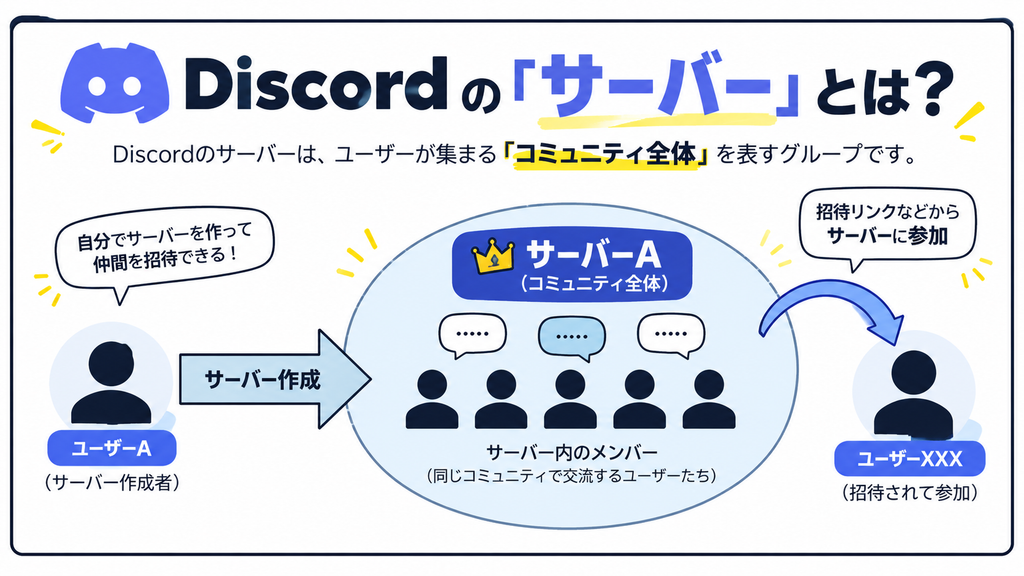
Discordのサーバーとは、人が集まるコミュニティ全体のようなものです。
学校にたとえるなら、
サーバー = 学校そのもの
と考えるとわかりやすいでしょう。
ひとつのサーバーの中に、目的の違う複数のチャンネルを作れます。
たとえば、
- お知らせ
- 雑談
- 質問
- イベント
- ボイスチャット
などです。
Discordでは、自分でサーバーを作るだけでなく、招待リンクを使って誰かのサーバーへ参加できます。
【画像:Discordのサーバーを学校にたとえた図】
Discordの「チャンネル」とは?

チャンネルは、サーバーの中に作られた個別のスペースです。
学校で考えるなら、
サーバー = 学校
チャンネル = 教室
というイメージ。
「お知らせを見る教室」「雑談する教室」「質問する教室」のように、話題や目的ごとに場所が分かれています。
そのためDiscordでは、まず「どのチャンネルを見ればいいのか」を覚えると一気に使いやすくなります。
Discordの「カテゴリ」とは?
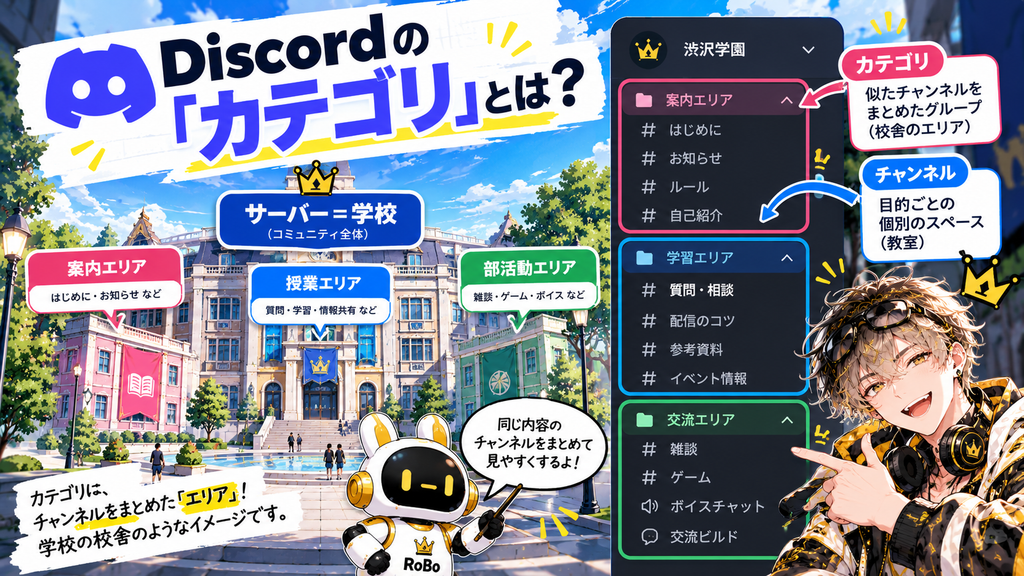
サーバーが大きくなると、チャンネルの数も増えていきます。
そこで、似たチャンネルをまとめるために使われるのが「カテゴリ」です。
学校でたとえるなら、校舎の中を「案内」「授業」「部活動」のようなエリアに分ける感覚に近いでしょう。
Discordを開いてチャンネルがたくさん表示されても、すべて覚える必要はありません。
まずは「はじめに」「お知らせ」など、自分に関係する場所から見ていけばOKです。
Discordの「スレッド」とは?
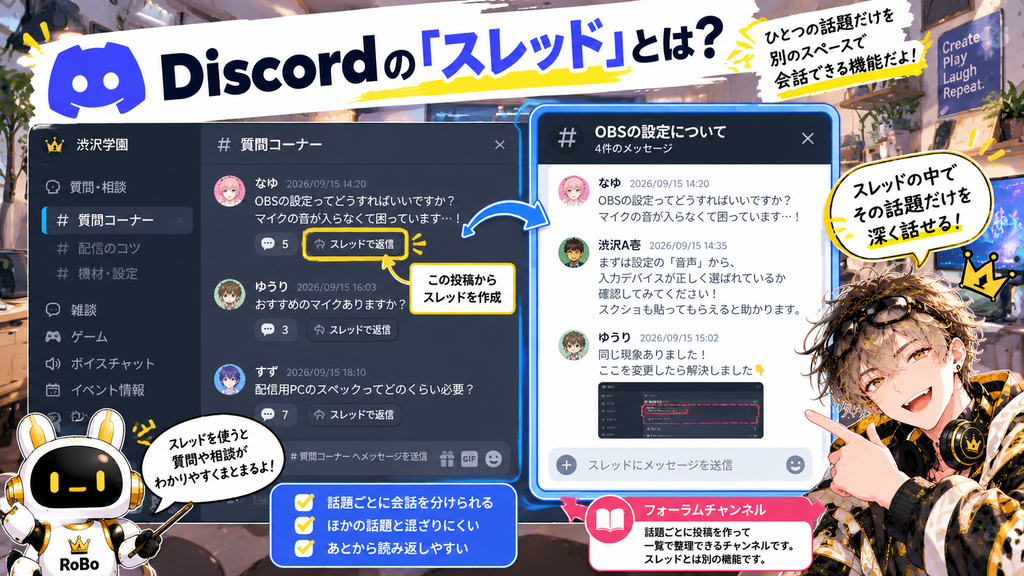
スレッドは、ひとつの話題について会話を分けるための機能です。
たとえば質問用のチャンネルで、
「OBSの設定について聞きたい」
という話題が始まったとします。
その話だけを別のスペースに分けて会話できるのがスレッドです。
ほかの話題と混ざりにくくなるので、あとから読み返すときにも便利です。
なお、Discordには「フォーラムチャンネル」という似た機能もあります。
フォーラムは話題ごとに投稿を作って整理するチャンネルで、スレッドとは別の機能です。
Discordは見るだけでも大丈夫?

コミュニティのルールで禁止されていなければ、必ずしも自分から発言する必要はありません。
お知らせを見る。
イベント情報を確認する。
ほかの人の投稿を読む。
気になる話題があったときだけ参加する。
そんな使い方でも大丈夫です。
Discordに慣れていないなら、最初は見るところから始めてみましょう。
Discordの始め方
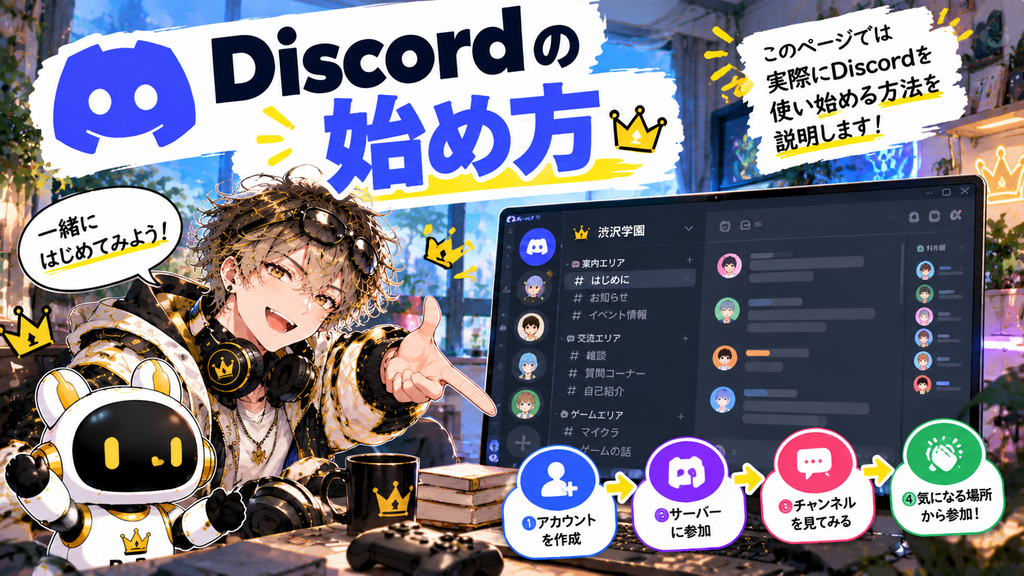
ここからは、実際にDiscordを使い始める方法を説明します。
Discordをダウンロードする
DiscordはPC、スマートフォン、ブラウザから利用できます。
PC版を利用する場合は、Discord公式サイトのダウンロードページからアプリを入手します。
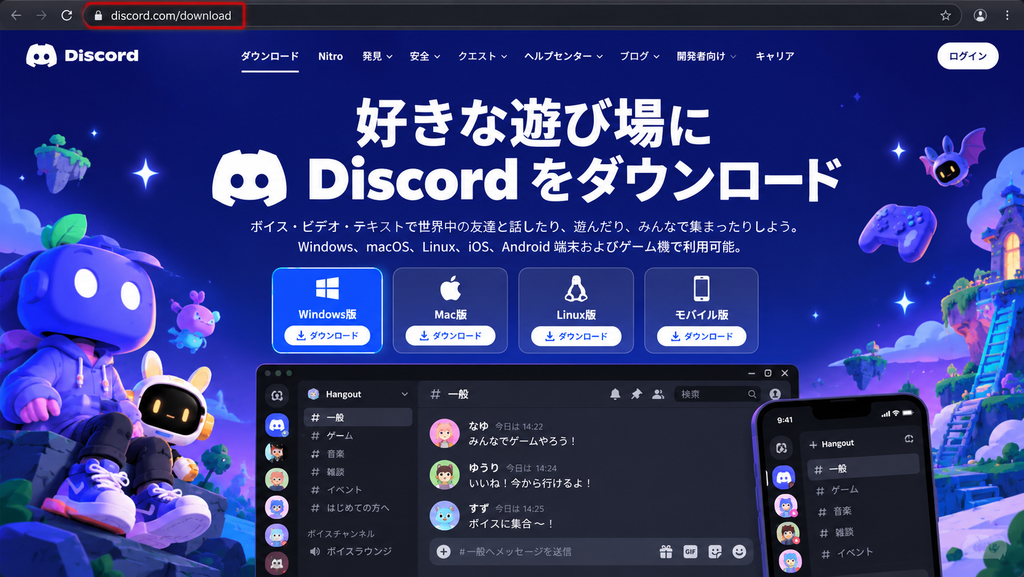
Windowsの場合
Discord公式ダウンロードページを開き、Windows版をダウンロードします。
ダウンロードした「DiscordSetup.exe」を開くとインストールが始まります。
インストールが終わり、Discordのログイン画面が表示されたら準備完了です。
Macの場合
macOS版をダウンロードし、ダウンロードしたファイルを開きます。
表示されたDiscordアプリをApplicationsフォルダへ移動してインストールします。
スマートフォンの場合
iPhone・iPadならApp Store、AndroidならGoogle PlayからDiscordアプリをインストールできます。
アプリを入れなくても使える
「とりあえずDiscordを試してみたい」という場合は、ブラウザ版を利用する方法もあります。
最初から必ずPCへアプリをインストールしなければならないわけではありません。
Discordのアカウントを作成する
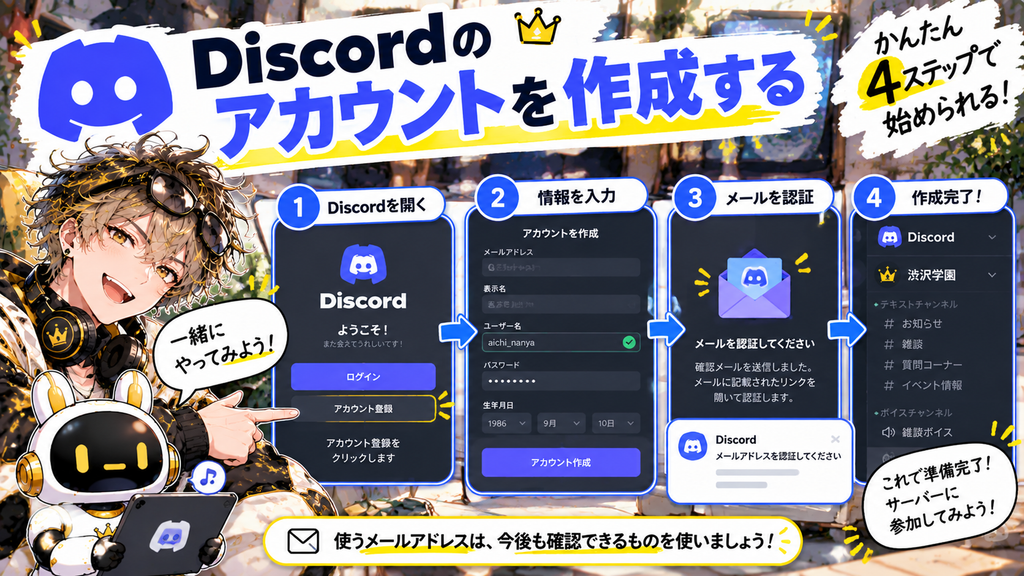
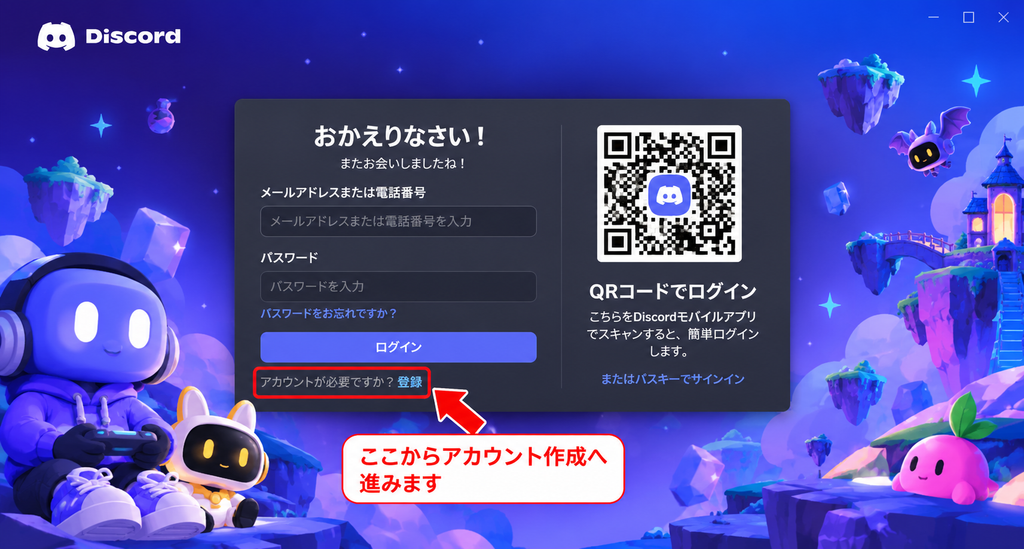
Discordを開いたら、ログイン画面からアカウント登録へ進みます。
画面の案内に沿って、メールアドレス、ユーザー名、パスワード、生年月日などを入力します。
登録に使うメールアドレスは、今後も自分で確認できるものを使いましょう。
登録後はメールアドレスの認証も済ませておくと安心です。
Discordを安全に使うための設定
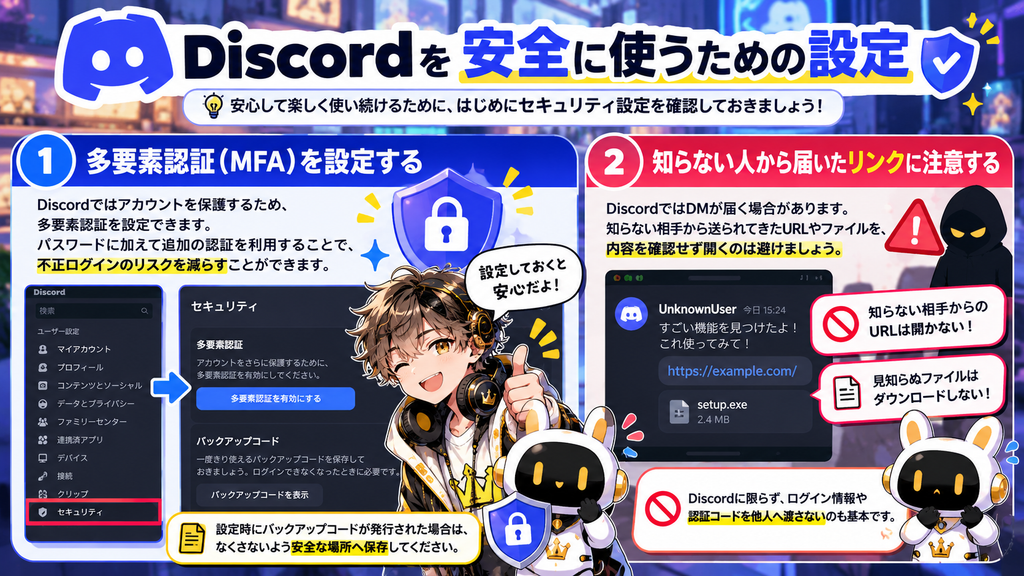
Discordを使い始めたら、セキュリティ設定も確認しておきましょう。
多要素認証(MFA)を設定する
Discordではアカウントを保護するため、多要素認証を設定できます。
パスワードだけではなく追加の認証を利用するため、不正ログイン対策になります。
設定画面からセキュリティ関連の項目を開き、多要素認証を設定します。
設定時にバックアップコードが発行された場合は、なくさないよう安全な場所へ保存してください。
知らない人から届いたリンクに注意する
DiscordではDMが届く場合があります。
知らない相手から送られてきたURLやファイルを、内容を確認せず開くのは避けましょう。
Discordに限らず、ログイン情報や認証コードを他人へ渡さないのも基本です。
Discordサーバーへ参加する方法
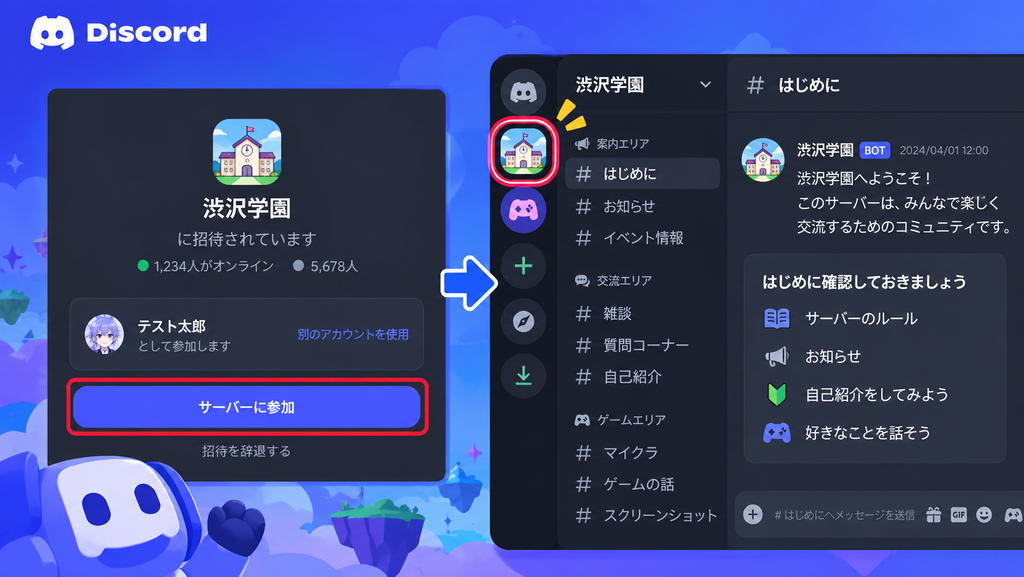
Discordでは「招待リンク」からサーバーへ参加できます。
コミュニティの運営者などから届いた招待リンクを開き、画面の案内に沿って参加します。
参加すると、Discord画面の左側にサーバーのアイコンが表示されます。
Discordサーバーに入ったら最初に見る場所
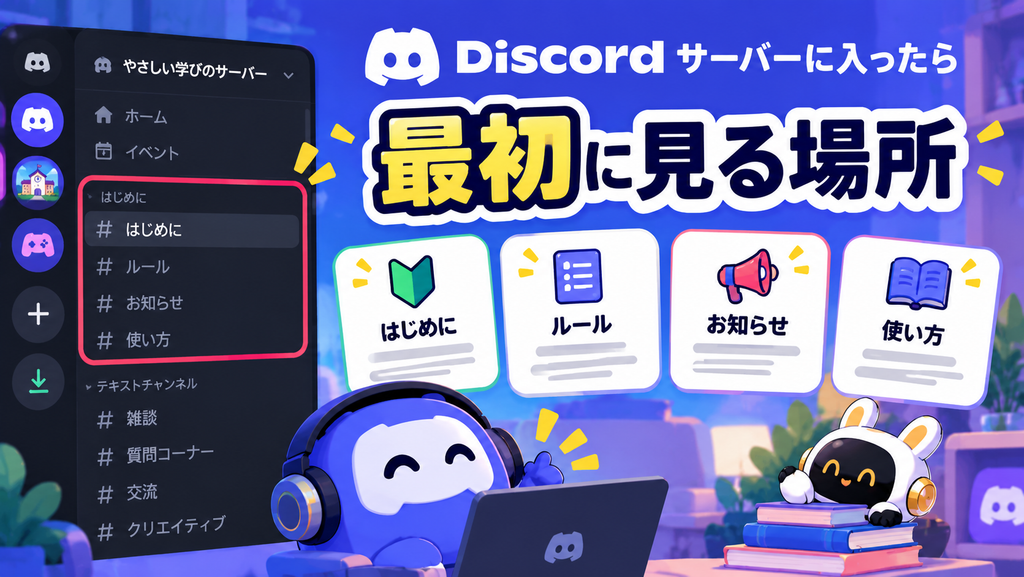
サーバーへ参加すると、チャンネルがたくさん並んでいる場合があります。
全部を見る必要はありません。
最初は次のようなチャンネルを探してみてください。
「はじめに」「ルール」「お知らせ」「使い方」
サーバーごとに使い方やルールが違うため、最初にここを確認しておくと迷いにくくなります。
Discordの基本的な画面の見方
PC版では、画面左側に参加しているサーバーが並びます。
サーバーを選択すると、そのサーバーに用意されたカテゴリやチャンネルが表示されます。
中央には、現在選択しているチャンネルの投稿が表示されます。
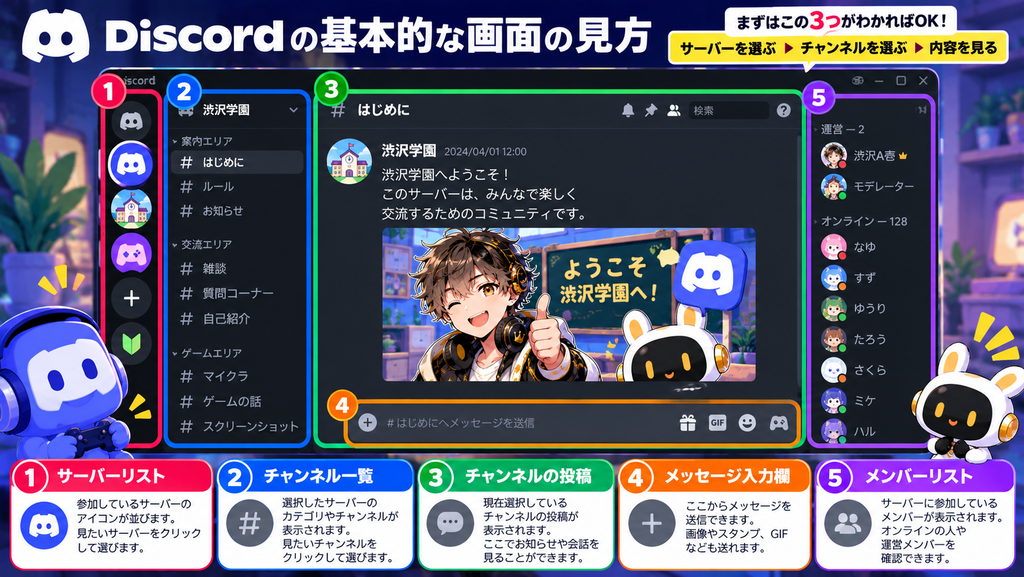
最初からすべてのボタンを覚える必要はありません。
「サーバーを選ぶ → チャンネルを選ぶ → 内容を見る」
まずは、この3つがわかれば十分です。
テキストチャンネルの使い方
テキストチャンネルでは、文章を投稿したり、ほかのメンバーの投稿を読んだりできます。
チャンネルを開き、画面下部の入力欄からメッセージを入力します。
画像やファイル、絵文字などを利用できるチャンネルもあります。
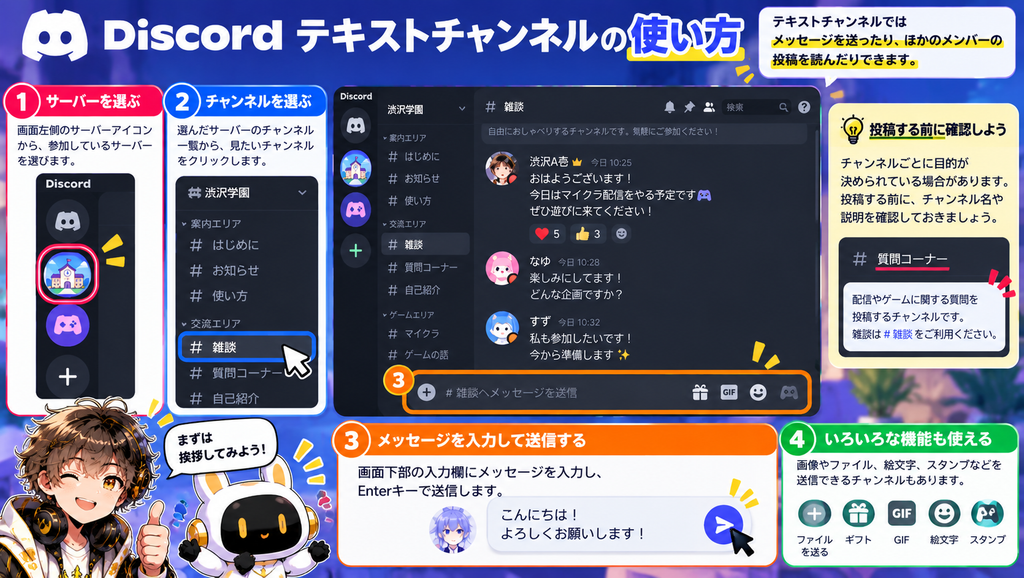
ただし、チャンネルごとに目的が決められている場合があります。
投稿する前にチャンネル名や説明を確認しておきましょう。
ボイスチャンネルの使い方
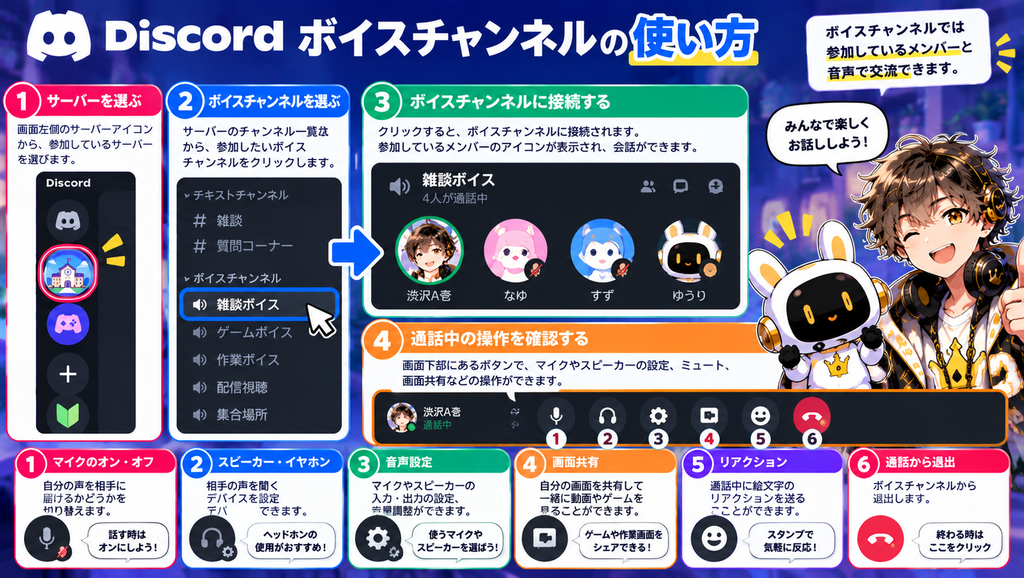
ボイスチャンネルでは、参加しているメンバーと音声で交流できます。
参加したいボイスチャンネルを選択すると接続できます。
利用するときは、
- 使用するマイク
- スピーカー・イヤホン
- マイク音量
- ミュート
などを確認しておくとスムーズです。
画面共有や映像を利用できる場合もあります。
渋沢A壱のDiscordコミュニティについて
TikTok LIVEをいつも見てくれている人向けに、渋沢A壱のDiscordコミュニティも運営しています。
参加できるのは、TikTok LIVEのメンバーLv.20以上の方。
配信のお知らせを見るだけの場所ではなく、普段からLIVEを一緒につくってくれているメンバーと、配信の外でもつながれる場所として運営しています。
Discordだからといって、ずっと会話する必要はありません。
基本は見るだけでもOKです。
メンバーLv.20になったら、ぜひ参加してみてください。
渋沢A壱 Discordコミュニティ
Discordに参加する
TikTok LIVEを始めたい人へ
「見る側ではなく、自分も配信してみたい」
そんな人向けには、別のTikTok LIVE配信コミュニティを用意しています。
これから配信を始めたい人も、すでに活動している配信者も参加できます。
配信者には必要に応じて専用の権限を付与し、配信について学んだり、情報交換したりできる場所にしていきます。
TikTok LIVE配信コミュニティ
配信コミュニティに参加する

あなたの“好き”を配信に変えてみませんか!
ゲーム、雑談、メイク、歌…
ひとつの好きが、誰かの光になる瞬間があります!
私たちはTikTok公認のライバー事務所として、
初配信からのスタートも、あなたのペースでサポートします!
スマホひとつで始められるので、全国どこからでも参加できます!