とりあえずGoogleウェブマスターツールにURL貼ればどうにかなると思ったら全くなりませんでした。
ちゃんとやってみます。
Gooleウェブマスターツールに登録する
まずはこちら↓
Googleアナリティクスと連携をされると思いますのでGoogleアナリティクスで登録しているアカウントでGoogleウェブマスターツールも登録しましょう。
管理するサイトを登録する
ちょうど、アカウント名の下にサイトを追加ボタンがあるかと思います。
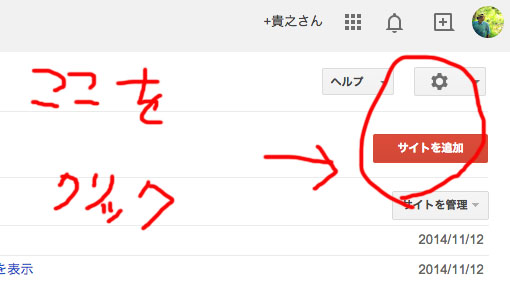
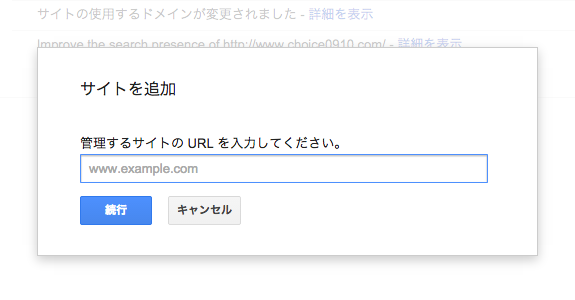
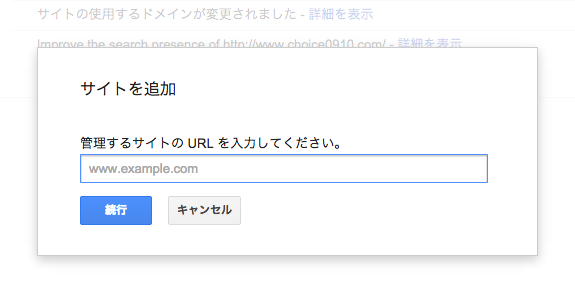
するとサイトを追加とポップアップが出るのでこちらに管理するサイトのURLを入力します。
入力したらこの画面になるかと思います。
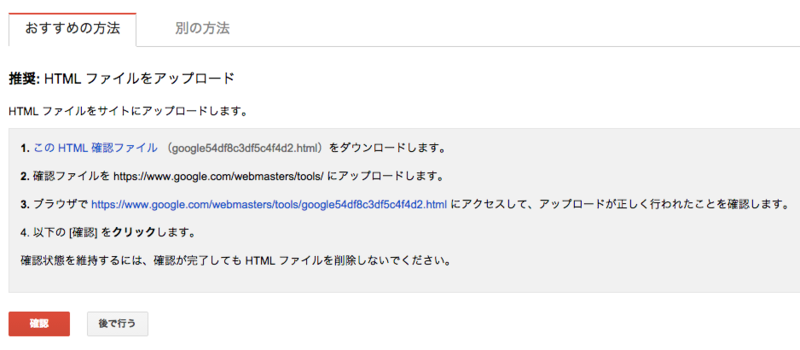
がしかし、はてなブログでは、①の別の方法を選択します。
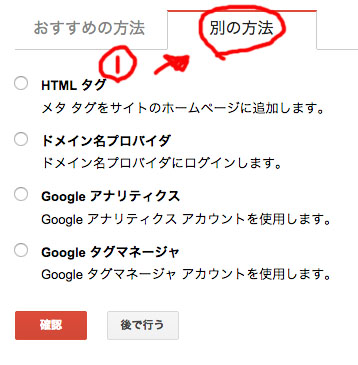
そして

②のHTMLタグ
メタタグをサイトのホームページに追加しますを選択し確認ボタンをクリックします。
すると、以下のmetaタグをコピーしてくださいとでます。
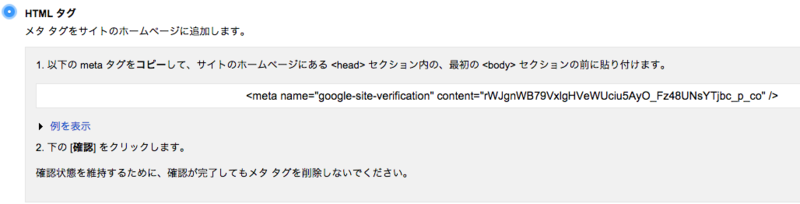
はてなブログに戻る
はてなブログに戻りましょう。
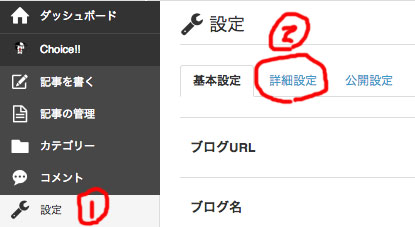
①の設定をクリックし、②の詳細設定をクリックしましょう。
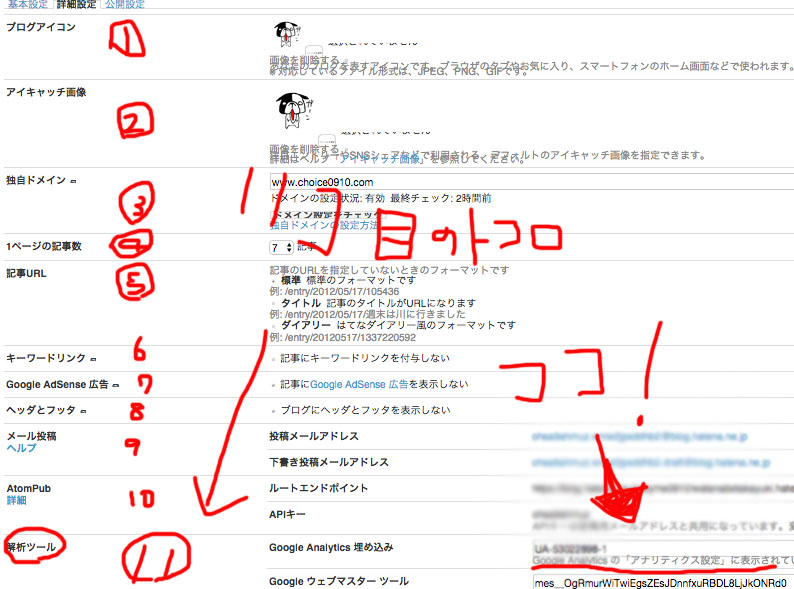
上から11番目の所に解析ツールという項目があり、右に書いてあるGoogleウェブマスターツールの右のボックスに先ほどコピーしたコードをペーストします。
あとは、変更を保存します。
Googleウェブマスターツールに戻る
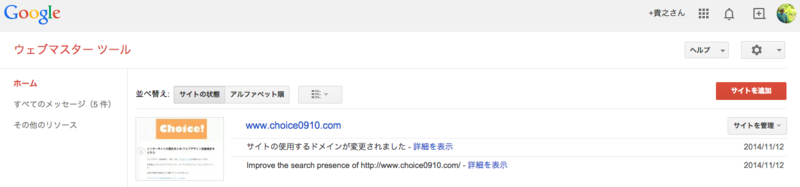
続行ボタンをクリックして「所有権が確認されました」と出れば登録完了でございます。
最後に
これで登録はできたと思います。まずはこれで一安心ですね!
ここからは記事を更新し、実際に自分のブログがどう見られているのかを夜な夜な見るようになるんだと思います。
ということでまた!

TikTok LIVEを、もっと楽しんでみませんか?
これから配信を始めたい。
もっと配信を楽しみたい。
企画や設定について相談したい。
Paceは、
TikTok LIVEを楽しむ人たちのための
配信コミュニティです。
これから始める人も、すでに配信している人もOK。
配信の始め方・企画・機材・設定など、
今の状況に合わせて案内しています。
まずは公式LINEをのぞいてみてください。
情報を見るだけでもOK。
自分のペースで参加できます。