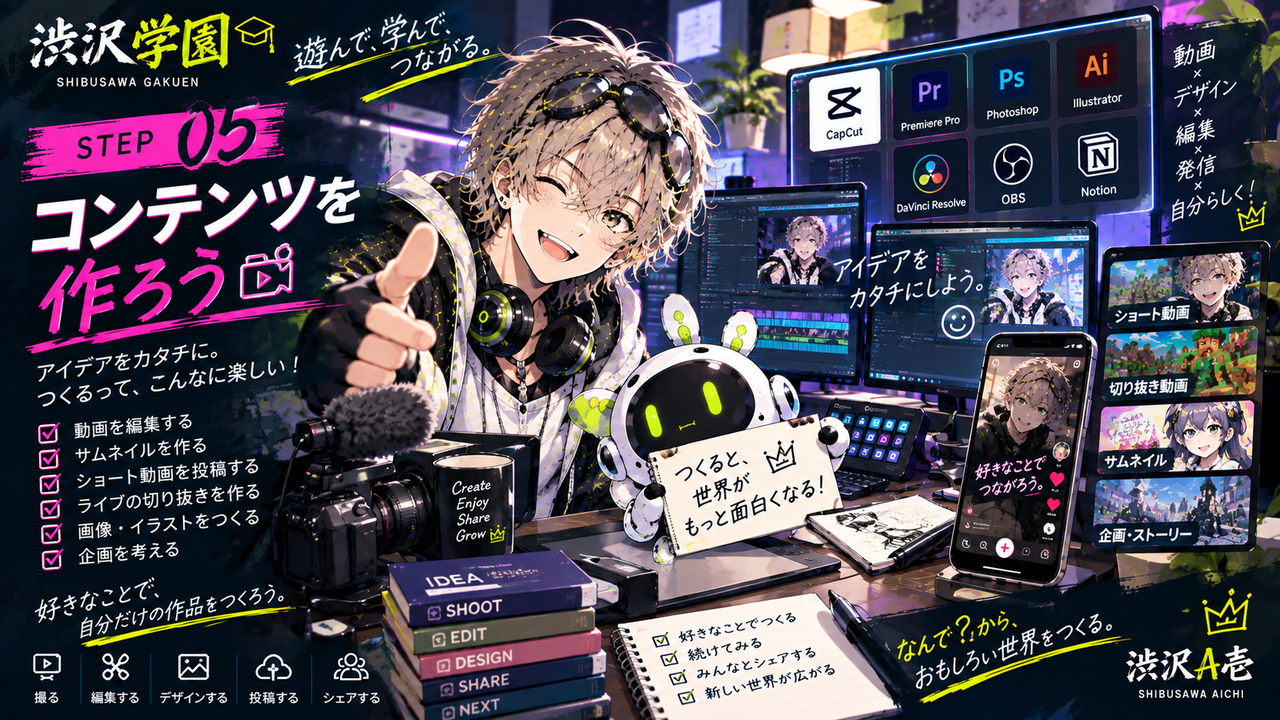
STEP 05 / 08 見る側から、作る側へ。コンテンツ制作の教室です。
順番通りに読む必要はありません。気になるところだけ、気軽にどうぞ。
このSTEPでは何を楽しめる?
- 制作の流れとツールの違いが分かる
- 切り抜きや投稿の考え方が分かる
- 自分の「作ってみた」を始められる
こんな人におすすめ
- 動画や切り抜きを作ってみたい人
- 動画編集や画像づくりに興味がある人
- 発信を続ける仕組みを知りたい人
初心者向けの基礎解説
制作の基本の流れ
- 何を作るか決める(切り抜き・企画動画・画像など)
- 素材を集める
- 編集する
- 投稿する
- 反応を見て、次に活かす
編集ツールの違い
CapCutは、スマホやパソコンで使える手軽な動画編集アプリです。字幕やテンプレートが使いやすく、最初の1本に向いています。Premiere Proは、Adobeの本格的な動画編集ソフト(有料)で、細かい調整をしたい人向けです。まずは手軽なものから始めるのがおすすめです。
ライブの切り抜きとは
長い配信の中から、盛り上がった場面を短く切り出した動画のことです。配信を見ていなかった人に魅力を届ける入口になります。
権利と配慮の注意
BGM・画像・他の人の映像は、使ってよいか必ず確認しましょう。他の出演者やコメントの写り込みにも配慮してください。
おすすめ教材・もっと詳しく読む
動画・切り抜き・投稿
拡散されるライブ配信の「切り抜き」設計図
📖 分かること:ライブ切り抜きの設計の考え方。
👤 こんな人に:配信の神回を活かしたい人
TikTokとYouTubeショートを1クール分予約投稿。年明けの発信を“止めない”ためにやっていること
📖 分かること:予約投稿で発信を止めない工夫。
👤 こんな人に:投稿が続かない人
YouTuber必見!動画の音が大事というお話。
📖 分かること:動画づくりで音が大切な理由。
👤 こんな人に:動画の質を上げたい人
AI・素材づくり
59分のBGMをAIと一緒に作ってみた話
📖 分かること:AIと一緒にBGMを作った体験談。
👤 こんな人に:音楽づくりに興味がある人
次にやってみること
- 切り抜きたい場面を1つ決める
- 短い動画を1本、公開してみる
こんなことにも興味があれば
順番に進む必要はありません。気になったところへどうぞ。
- STEP 03|配信をもっと面白くしよう(作ったものを配信でも活用したいなら)
- STEP 04|AIで遊んでみよう(AIを使って作りたいなら)
- STEP 07|自分も配信してみよう(自分の配信も始めたいなら)
作ったものを見せ合う
作った動画や画像をDiscordで見せ合えます。「編集のここが分からない」という質問もOKです。
→ 作品を共有する / 使い方や参加の流れは STEP 08|みんなとつながろう へ